 دكاني
ابدأ مع دكاني: اختر حسابك واعرف وين تروح
آخر تحديث: 7 نوفمبر 2026
خريطة واضحة للزبون وصاحب البقالة وتاجر الجملة والمندوب: من وين تبدأ، وش تجهّز، وكيف تثبّت التطبيق وتلقى المساعدة.
للي يستخدم دكاني أول مرة · قراءة 4 دقائق تقريبًا
وش بتعرف بعد الشرح؟ تدخل من الباب المناسب لك وتعرف أول مهمة تسويها، بدون ما تتنقل بين حسابات ما تحتاجها.
من وين تبدأ؟ الصفحة الرئيسية ← وش تبي تسوي؟
المهمة في ثلاث مراحل
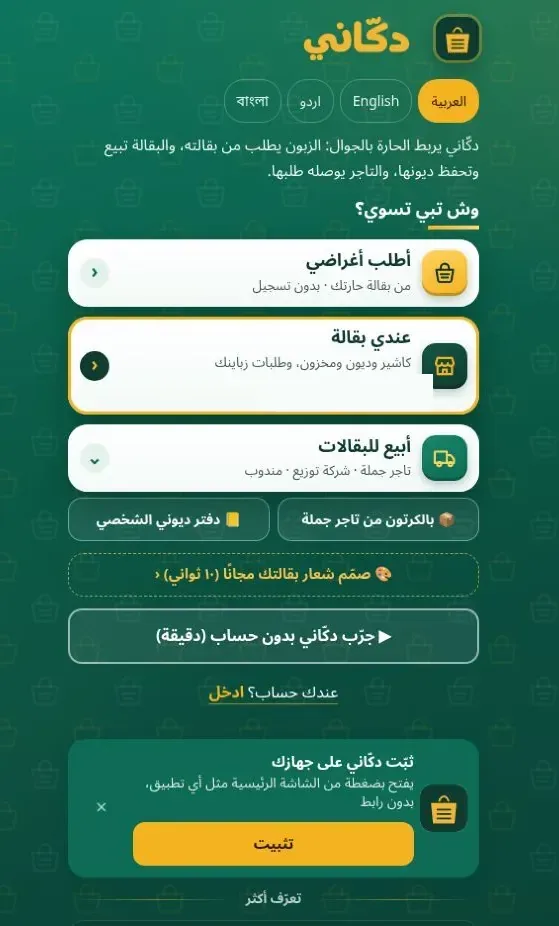
- اختر بابك: للبيت اختر «أطلب أغراضي». للمحل اختر «عندي بقالة». للتاجر أو المندوب اختر «أبيع للبقالات» ثم نوع شغلك.
- جهّز الشي اللي تحتاجه: الزبون يقدر يطلب بدون حساب. صاحب النشاط يكمّل نموذج حسابه، ثم يضيف الاسم والأصناف والأسعار المناسبة لشغله.
- ابدأ بمهمة واحدة: جرّب البيع، أو أضف دفتر ديونك بعد مراجعته، أو شارك رابط طلباتك. ثبّت دكاني على الشاشة الرئيسية إذا يناسبك.
شوف الخطوات من دكاني
أي باب يناسبك؟
- أطلب للبيت: أطلب أغراضي
- أبيع في بقالتي: عندي بقالة
- أعرض بضاعة جملة: أبيع للبقالات ← أعرض بضاعتي
- أوصّل بضاعة للبقالات: أبيع للبقالات ← أنا مندوب توزيع
اختيار الدور يحدد لوحة العمل المناسبة لك.
إذا عندك بقالة: هذي خريطة الأقسام
«البيع» للكاشير. «الديون» لأرصدة الزباين وسدادهم. «المخزون» للأصناف والأسعار والكميات. «الطلبات» لرسائل الواتساب وطلبات الزباين. «تقرير اليوم» للمبيعات والدرج.
بتلقى الأدوات الإضافية في الرئيسية أو «المزيد» حسب شاشتك وصلاحيتك، مثل «استلام بضاعة»، «التقارير»، «المحاسبة والضريبة»، «الفريق والصلاحيات» و«الإعدادات». زر «الرئيسية» يرجعك لبداية التطبيق.
جرّب الفكرة قبل ما تدخل بياناتك
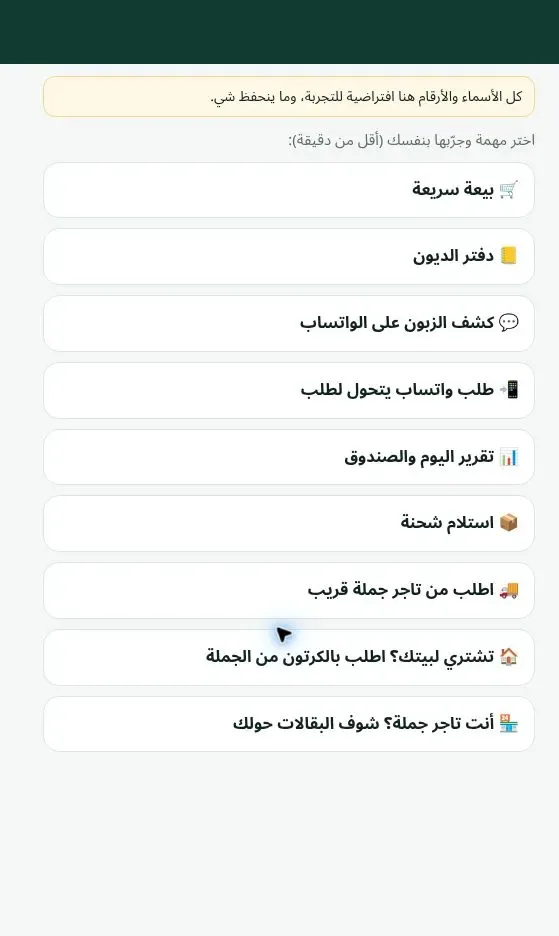
من الصفحة الأولى افتح «جرّب دكاني بدون حساب». الأسماء والمبالغ في المثال افتراضية، عشان تتعلم البيع والديون والاستلام والجملة. نتيجة المثال ما تثبت أن بيعة حقيقية انحفظت في حساب محلك.
لما تبدأ شغلك الفعلي، اكتب أسعارك وكمياتك أنت. الأصناف الجاهزة تساعدك تبدأ، لكن راجع بياناتها قبل الاعتماد عليها.
ثبّت التطبيق واختر لغتك
على أندرويد استخدم زر «تثبيت» إذا ظهر، أو قائمة المتصفح ثم خيار تثبيت التطبيق. على آيفون افتح الموقع في سفاري، ثم المشاركة و«إضافة إلى الشاشة الرئيسية». مكان المشاركة يختلف باختلاف نسخة سفاري.
من «الإعدادات» اختر العربية أو الإنجليزية أو الأردو أو البنغالية، والوضع الليلي إذا تبيه. التثبيت اختياري؛ تقدر تستخدم الموقع من المتصفح.
حساب شخصي أو أكثر من نشاط؟
في الصفحة الأولى فيه بعد «دفتر ديوني الشخصي» وطلب الكرتون للبيت. هذي مسارات مختلفة عن كاشير البقالة. وإذا عندك بقالة ولوحة تاجر، استخدم زر الانتقال بين اللوحتين بدل كتابة الروابط.
حساب المندوب يفتح لوحة المندوب. لا تختار دورًا مختلفًا لمجرد أنك تبي تجرب ميزة؛ ارجع للدور اللي يعبر عن شغلك.
وين ألقى الشرح والاشتراك والدعم؟
زر «شرح الشاشة» يشرح الأقسام المدعومة خطوة خطوة، وعلامة «؟» تشرح بعض الخانات. زر المحادثة تحت يفتح الدعم؛ تقدر ترفق صورة للمشكلة. غطّ بيانات الزباين اللي ما يحتاجها الشرح.
تفاصيل المدة والتجديد تلقاها في «اشتراكي». راجع السعر والشروط المعروضة هناك وقت التجديد، لأن نوع الحساب والعرض يختلفان.
أخطاء تتجنبها
- لا تبدأ ببيانات حقيقية وأنت داخل المثال التجريبي؛ تأكد أنك في حساب محلك.
- إذا خيار ما ظهر لك، راجع نوع حسابك وصلاحيتك وافتح «المزيد».
- لا تشارك كلمة مرور المالك مع العامل؛ أضفه من «الفريق والصلاحيات».
بدون بطاقة
أسئلة شائعة
لازم أحمل تطبيق من المتجر؟
لا. افتح دكاني من المتصفح، وإذا تبي وصول أسرع أضفه إلى الشاشة الرئيسية.
أقدر أطلب أغراضي بدون تسجيل؟
نعم، صفحة طلب الزبون متاحة بدون حساب. ابدأ من «أطلب أغراضي».
هل كل المهام ثلاث ضغطات بالضبط؟
لا. الشرح يجمع المهمة في ثلاث مراحل واضحة، لكن التسجيل والمراجعة وإدخال البيانات قد تحتاج ضغطات أكثر.